Showing posts with label Tips/Tutorial Blog. Show all posts

Friday, October 18, 2013

Delete Acc Blogspot / Hapuskan Akaun Blogspot

Assalamualaikum

Dulu masa awal-awal menceburi alam blog ni, ibu ada buat blog khas untuk GA/Contest. Masa tu ingat nak aktif ber'contest' tapi nampaknya angan2 saja. So ibu ambil keputusan untuk delete je acc blog tu. Cari kat Blogger Help je.

1. Sign in blog anda untuk access Blogger Dashboard.
Blogger post list icon & drop-down2. Klik arrow drop down pada icon seperti disebelah.
3. Pilih Settings
4. Klik menu Other
5. Paparan di bahagian atas, 'Blog tools', klik Delete Blog
6. Pop-up menu akan dipaparkan. Klik Delete this blog.

Akaun blog anda telah dihapuskan tetapi and masih boleh restore semula blog tersebut dalam masa 90 hari. Selepas 90 hari, akaun blog tersebut akan permenant delete.

Saturday, March 30, 2013

Buang iklan myJodoh

اَلسَّلاَمُ عَلَيْكُمْ وَرَحْمَةُ اللهِ وَبَرَكَاتُهُ

بسم الله الرحمن الرحي

Dah lama sebenarnya ibu serabut dengan iklan myJodoh yang tetiba je ada kat blog ni. Tapi asyik 'terlepas pandang' je nak buang. Harini ibu bertekad untuk membuang iklan tu. Rupanya senang je. Remove widget Waktu Solat. Maka hilanglah ia. Rupa-rupanya dia attch skali dengan widget tu. Cit..
Thanks to blogger2 yang share camner nak hilangkan iklan tu. Ibu pun google je.
Jodoh pertemuan di tangan tuhan..yakinlah. Insyaallah..

Saturday, June 19, 2010

Buat Logo Copyright Sendiri

Menggunakan Adobe Photoshop dan PhotoScape

Baru beberapa hari lepas aku buat logo copyright sendiri. Kira sekarang dah ada ala-ala cop mohor sendiri ghitu..:) Sebelum ni gambar-gambar yang aku publish memang takde copyright pun. Tapi aku tengok mostly blogger lain semua letak copyright kat gambar dorang. Bagus gak sebenarnya. Takdelah orang suka-suki nak copy n guna gambar kita nanti. Aku guna software Adobe Photoshop Element dan PhotoScape. Actually lama dah aku tak godek Adobe Photoshop ni. Dulu masa kerja adalah. Tapi hasilnya kira ok juga (pada mata aku)...hehe :D
A. Design Logo (Guna Adobe Photoshop)

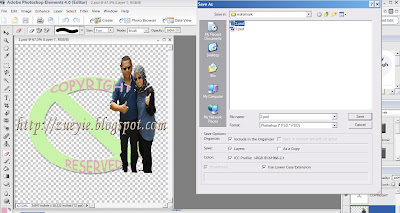
1. Design logo copyright sendiri mengikut kehendak hati. First time, save as .psd (supaya kita boleh edit semula design yang kita buat tadi)
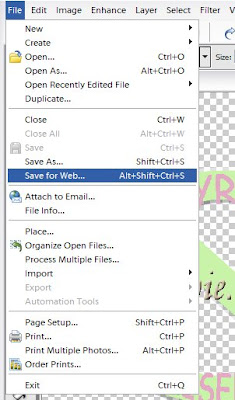
Kemudian Save For Web (untuk mengelakkan adanya background). Jangan Save atau Save As sebab nanti akan ada background.

B. Letak Logo Pada Gambar (Guna PhotoScape)

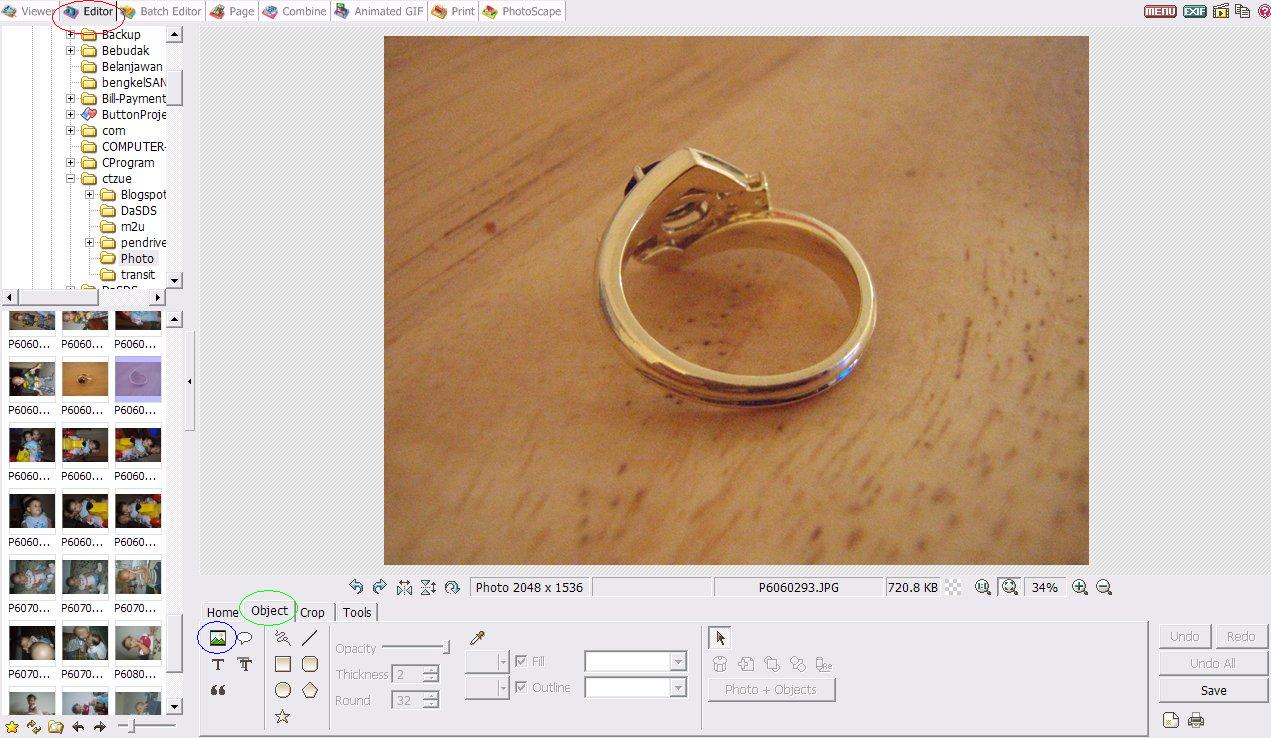
1. Pilih Menu Editor


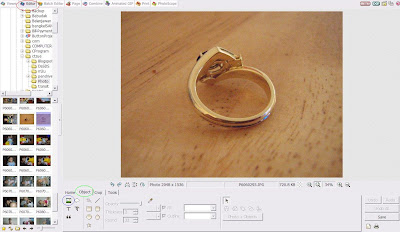
2. Pilih Gambar yang dikehendaki. Klik pada gambar environment (pada tab object).
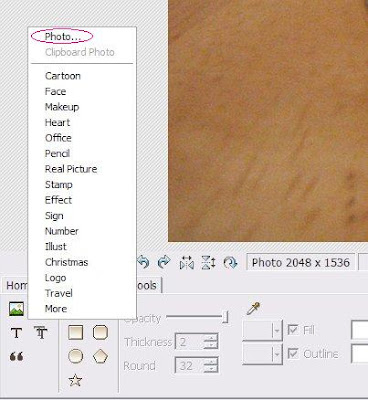
3. Klik photo.
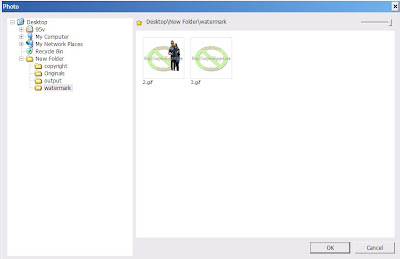
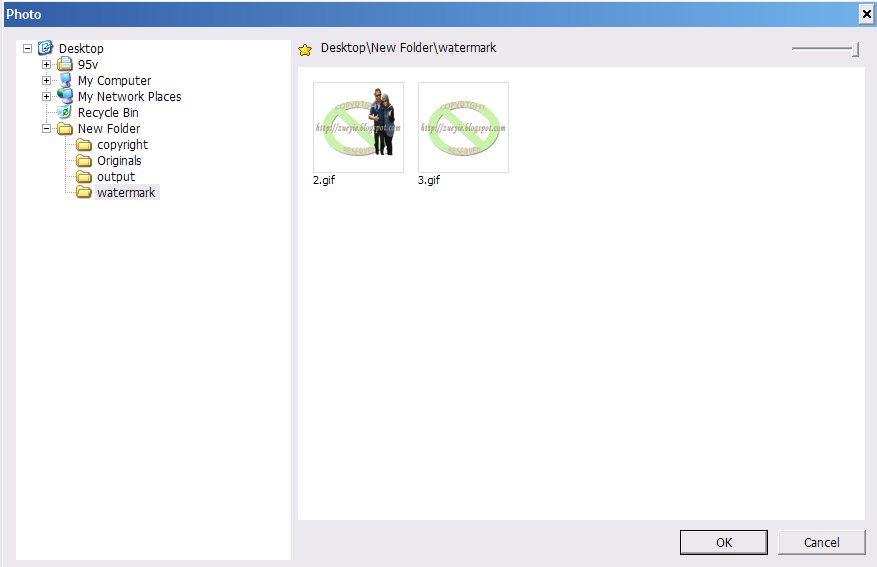
4. Pergi ke file yang anda save for web tadi. Pilih logo yang dibuat.
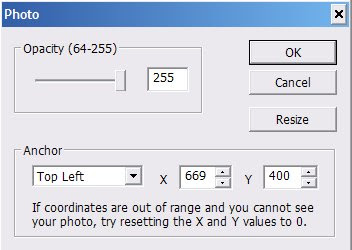
5. Popup box seperti di atas akan dipaparkan. Laraskan Opacity seperti yang anda kehendaki. (Makin kecil angkanya, makin trasparent logo anda).
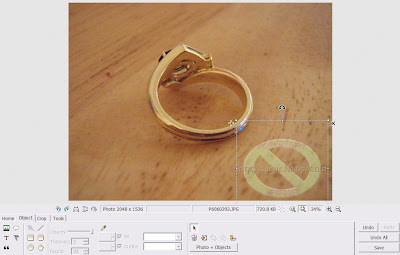

6. Anda juga boleh mengubah kedudukan logo seperti yang dikehendaki.
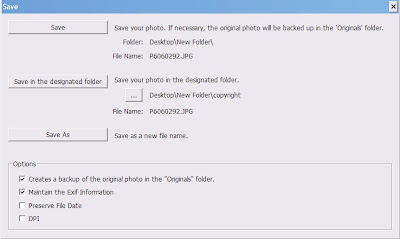
7. Klik butang save dan popup box seperi diatas akan dipaparkan. Ada 3 pilihan save. Pilihlah ikut suka anda. Selamat mencuba..

nota: Kalau tak faham boleh tanya.Paiti..Paiti.:D


Thursday, June 10, 2010

Cara Meningkatkan Traffic Blog Anda

Bagaimana Nak Meningkatkan Visitor di Blog anda


Tips ini aku dapat dari Syuzana. Jom kita cuba untuk melihat kebersanannya. Tak salah mencubakan. Thanks kepada anda dengan tips ini.

1. Tulis posting artikel seperti posting ini, atau copy-paste artikel ini. Kemudian beri tajuk yang menarik.
2. Anda hanya cuma meletakkan Link URL di bawah ini untuk artikel yang anda tuliskan dalam blog / web anda.
1. Cara hidup baru abad 21
14.syuzana
15.zueyie (blog aku ni)

PERATURAN!!!

1. Sebelum anda meletakkan web-web di atas di komuniti Link URL ke posting web / blog anda, sila hapuskan link nombor 1.

2. Selepas itu pindahkan Link no.2 menjadi no.1, yang No.3 jadi No.2, yang No.4 jadi No.3 dan seterusnya.

3. Setelah itu masukkan link anda di urutan bawah (No.15).

***So urutannya jadi mcm nie....

Nmpk x? Mcm ne care ye..mule² x fhm gak..lelame..agak syok..mcm main ''enjet² semut sape sakit naik atas''..(lebih kurang la)..

Klu korg wat nnt korg dok bwh blog aku..pastu yg no 1 korg delete..makin lame makin keatas..

4. Ingat! Jangan Ubah urutan daftar link itu. Jika setiap blogger mengikuti formula tersebut, maka bakal menghasilkan backlink seperti berikut:

Bila posisi anda pada no.15, jumlah backlink = 1
Posisi no.14, Jumlah backlink = 5
Posisi no.13, Jumlah backlink = 25
Posisi no.12, Jumlah backlink = 125
Posisi no.11, Jumlah backlink = 625
Posisi no.10, Jumlah backlink = 3,125
Posisi no.9, Jumlah backlink = 15,625
Posisi no.8, Jumlah backlink = 78,125
Posisi no.7, Jumlah backlink = 390,625
Posisi no.6, Jumlah backlink = 1,953,125
Posisi no.5, Jumlah backlink = 9,765,625
Posisi no.4, Jumlah backlink = 48,828,125
Posisi no.3, Jumlah backlink = 244,140,625
Posisi no.2, Jumlah backlink = 1,220,703,125
Posisi no.1, Jumlah backlink = 6,103,515,625

Kita sama-sama cuba jaya okk….
Selamat mencuba!!!


Thursday, April 1, 2010

Auto Publish

Macam mana nak buat Auto Publish

Kali ni aku nak ajar macam mana nak buat Auto Publish untuk entry yang di buat.

1. Tulis entry (New Post) seperti biasa.

2. Klik hyperlink Post Option.
Tukar Post Date and Time bila entry yang dibuat hendak di'Publish'kan.
Klik butang PUBLISH POST


3. Kemudian list post akan dipaparkan. Nota seperti di bawah (bulat merah) akan dipaparkan. Ia menunjukkan bila post tersebut akan di'publish'kan. Entry tersebut pula akan berstatus scheduled.


4. Selesai :D.

Wednesday, March 31, 2010

Sticky Mode

Macam mana nak buat Sticky Mode

Baru-baru ni ada member aku baru menceburkan diri dalam dunia blogger ni. Welcome..welcome. So dia tanya camner nak buat Sticky Mode dan Auto Publish. So untuk memudahkan semua orang (termasuklah aku..mana tau tuo2 nanti lupa), aku buatla entry khas ni. Semoga dapat membantu blogger yang lain juga.

1. Buat Entry seperti biasa.


2. Setelah selesai, Klik butang PUBLISH POST.


3. Klik Menu Edit Posts, Klik hyperlink Edit pada entry yang dibuat tadi.


4. Klik hyperlink Post Option.
Tukar Post Date and Time sehingga bila kita kehendaki ia sebagai Sticky Mode.


5. Klik butang PUBLISH POST. Selesai.

p/s: Auto Publish entry selepas ini.

LinkWithin

Related Posts with Thumbnails
` ` ` ` ` ihikhik ` ` ` menari ` ` gelakguling ` ` ` ` ` ` ` adus ` tension ` ` ` ` ` ` ` ' ' ' ' ' ' ' ' ' ' ' ' ' ' ' ' ' ''